# Discord
# Discord - Anmeldung und Funktionen
#### 1. Anmelden
Nachdem ihr den Link angeklickt habt, müsst ihr einen Nutzernamen sowie E-Mail und Passwort eingeben, bevor ihr unserem Server (Links an der Seite, der mit dem JG-Logo) joinen könnt. Ihr bekommt dann erstmal eine Verifizierung-E-Mail, vergesst bitte nicht, diese zu bestätigen. Vorher könnt ihr nicht auf den Server kommen.
Denkt bitte außerdem daran, eurem Browser Zugriff auf euer Mikrofon zu gewähren, sonst könnt ihr natürlich nicht sprechen.
Andernfalls könnt ihr euch auch einfach unter discord.com den Desktop-Clienten herunterladen.
#### 2. Aufbau des Servers
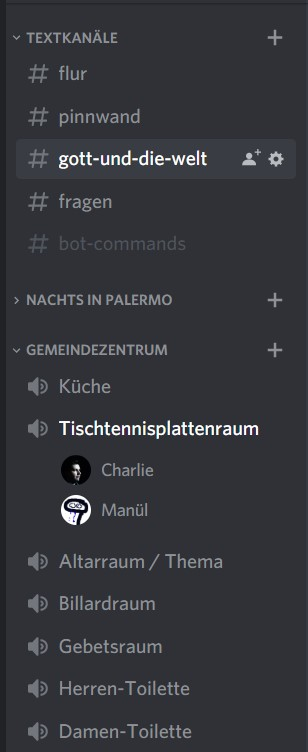
##### 2.1. Text- und Sprachkanäle
Es gibt **Textkanäle** (die mit der Raute davor, funktioniert wie jeder andere Chat auch) und **Sprachkanäle** (die mit dem Lautsprecher davor, für Telefon- bzw. Videokonferenzen). Ihr könnt euch gleichzeitig in einem Textkanal (zum Schreiben) und einem Sprachkanal (zum Sprechen, eigentlich ja logisch, oder? ;D) aufhalten.
Bitte beachtet, dass in einigen der Kanälen nur Mitarbeiter sprechen oder schreiben dürfen. So ist der **“Altarraum”** in erster Linie nur für den Referenten bestimmt, alle anderen können nur zuhören.
Der Textkanal für alle ist **“Gott-und-die-Welt”**.
Ihr könnt auch Leute privat anschreiben, indem ihr sie einfach anklickt.
##### 2.2. Nachts in Palermo
Außerdem gibt es noch den (im Bild zugeschlagenen) Abschnitt **“Nachts in Palermo”,** der genutzt werden kann, um relativ unkompliziert online eben dieses Spiel zu spielen. Nähere Erklärungen folgen dann für alle, die es (vielleicht) im Anschluss an die JG spielen wollen.
#### 3. Persönliche Funktionen

Der im Bild sichtbare Bereich erscheint bei euch auch unterhalb der Serverübersicht sobald ihr einen Sprachkanal betreten habt, logischerweise mit eurem Namen.
##### 3.1. Funktionen auf dem Server
Ganz oben wird eure Verbindungsqualität zum Server angezeigt (wenn grün (wie bei mir), ist sie sehr gut, wenn gelb, dann so mittelmäßig und wenn rot, dann eher nicht so dolle. Rechts daneben könnt ihr noch eure Hintergrundgeräuschunterdrückung aktivieren (sofern das notwendig ist) bzw. ganz rechts den entsprechend gewählten Sprachkanal verlassen. Dann verschwindet dieser gesamte obere Bereich.
Darunter könnt ihr auf **“Video”** klicken, um eure Facecam oder Kamera zu aktivieren und auf **“Bildschirm”** um euren Bildschirm zu teilen. Beides wird für alle anderen Teilnehmer sichtbar, indem sie in der Serverübersicht auf den Sprachkanal klicken, in dem sie sich befinden.
##### 3.2. Mikrofon und Headset muten / Einstellungen öffnen
Darunter befindet sich euer Name und das Profilbild. Bei Klick auf das Profilbild könnt ihr euren Status ändern (z.B. online (grüner Kreis), abwesend (gelber Halbkreis), beschäftigt (roter Kreis),...). Rechts neben eurem könnt ihr mit Klick auf das Mikrofon ebendieses deaktivieren bzw. mit Klick auf die Kopfhörer diese bei euch deaktivieren. Außerdem könnt ihr noch persönliche Einstellungen festlegen (z.B. Profilbild, Name usw.), dazu bitte auf das Zahnrad klicken.
Das meiste andere erklärt sich relativ intuitiv.
**Sollte es trotzdem Fragen geben, könnt ihr euch gern an mich privat (z.B. via WhatsApp) wenden :)**